What's next for Learn Bamum
A return to regular updates, beginning with the dictionary.
Lire l’article : What's next for Learn BamumClavier Bamum (Tramel Woodard) pour Windows.
Découvrir le clavierDes articles pour apprendre, écrire et utiliser le bamum.
Lire les actualitésA return to regular updates, beginning with the dictionary.
Lire l’article : What's next for Learn BamumClavier bamum pour Windows
Écrivez des messages, du courrier et des textes plus longs en bamum.
Utilisez la transcription Woodard pour saisir les caractères et les mots disponibles.
Windows 11 · x64 · Version 0.1.7 · Version de développement non signée
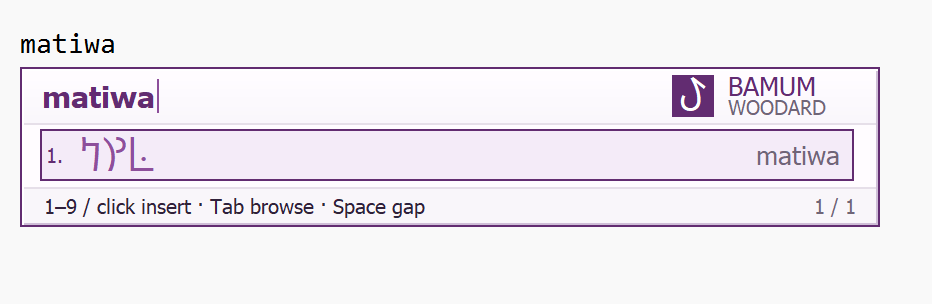
Utilisez la transcription Woodard pour les caractères et les mots bamum disponibles.
Parcourez les propositions avec Tab. Choisissez-en une avec une touche numérique ou un clic.
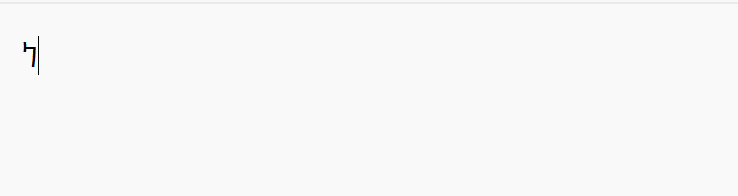
Insérez votre sélection avec Entrée, ou utilisez Espace pour ajouter un espace entre les mots.
Écrire avec le clavier
Saisissez une transcription Woodard pour voir les propositions disponibles.
ma.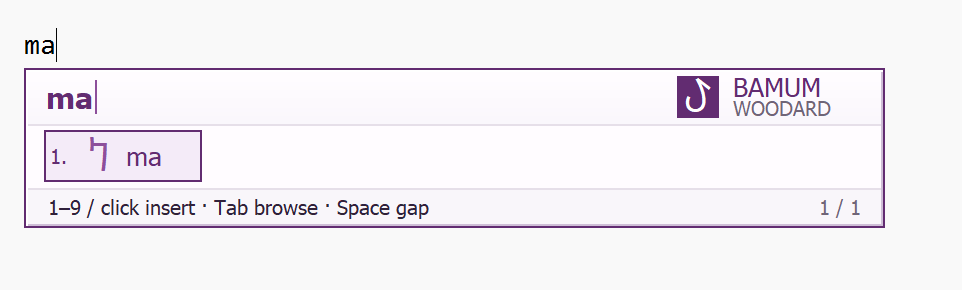
matiwa.
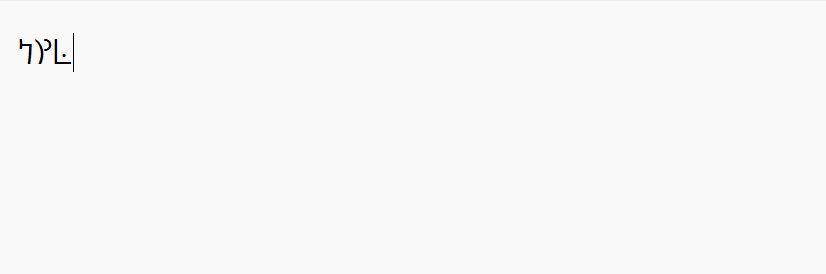
Ces captures montrent le clavier en cours d’utilisation. Sélectionnez une image pour l’afficher en grand.
Installation sous Windows
Installez le clavier et activez-le pour votre compte Windows,
puis passez au bamum lorsque vous souhaitez écrire.
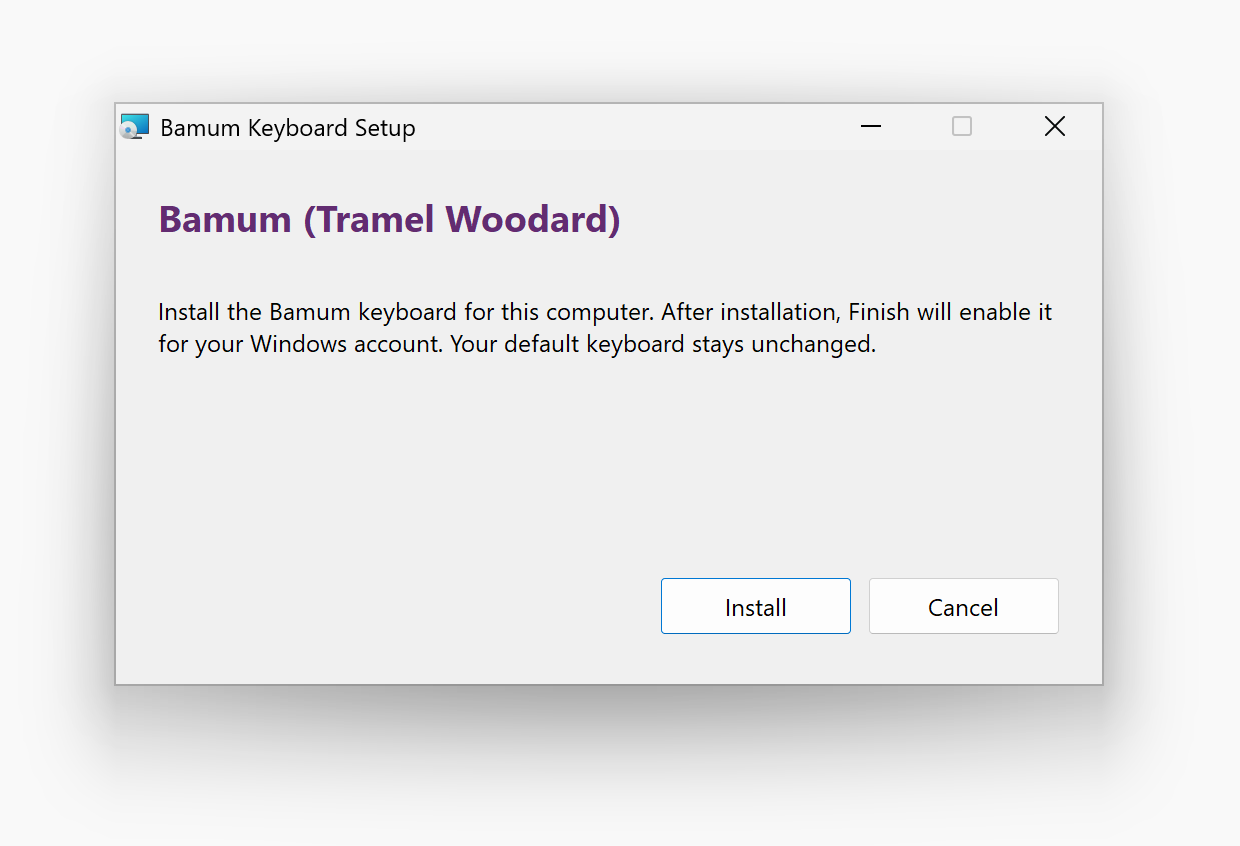
Ouvrez le programme téléchargé et choisissez Install (Installer).
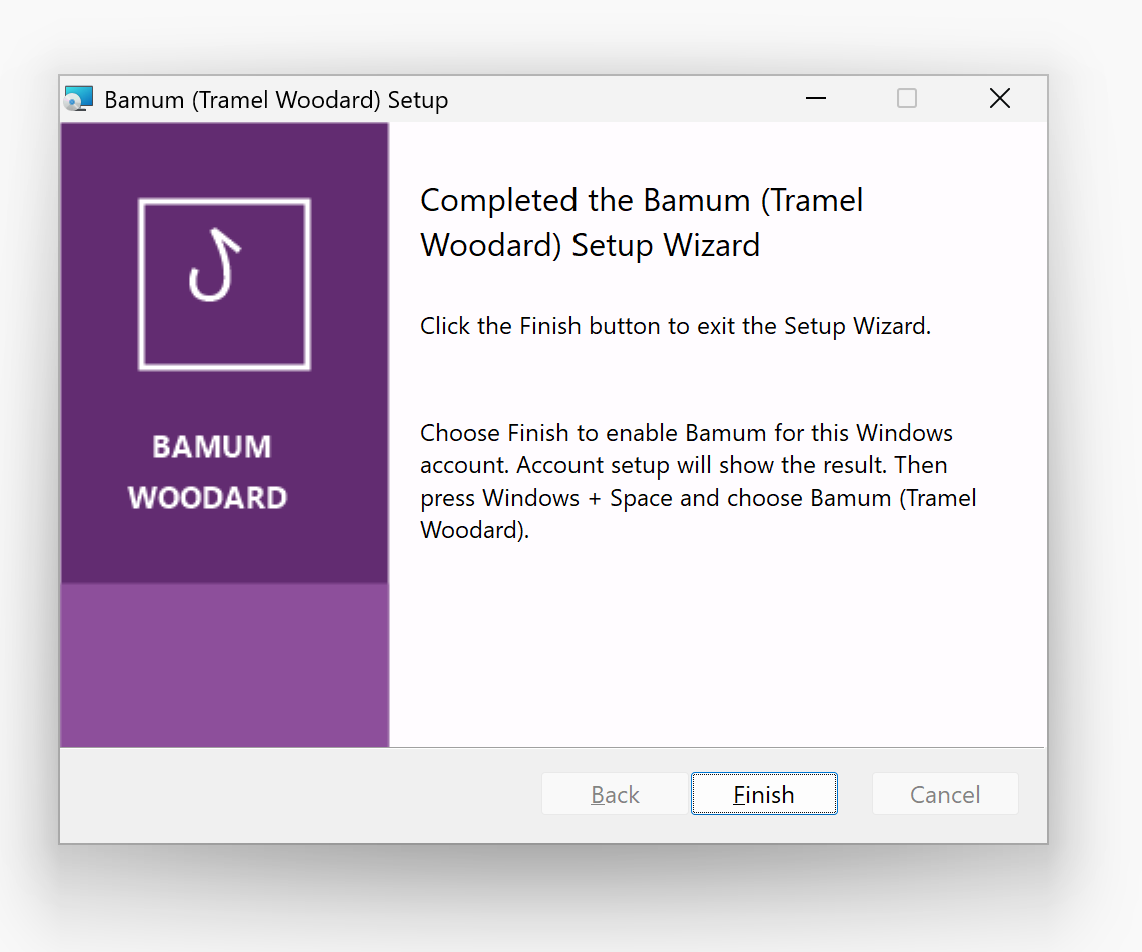
Choisissez Finish (Terminer) pour activer le bamum pour ce compte Windows.
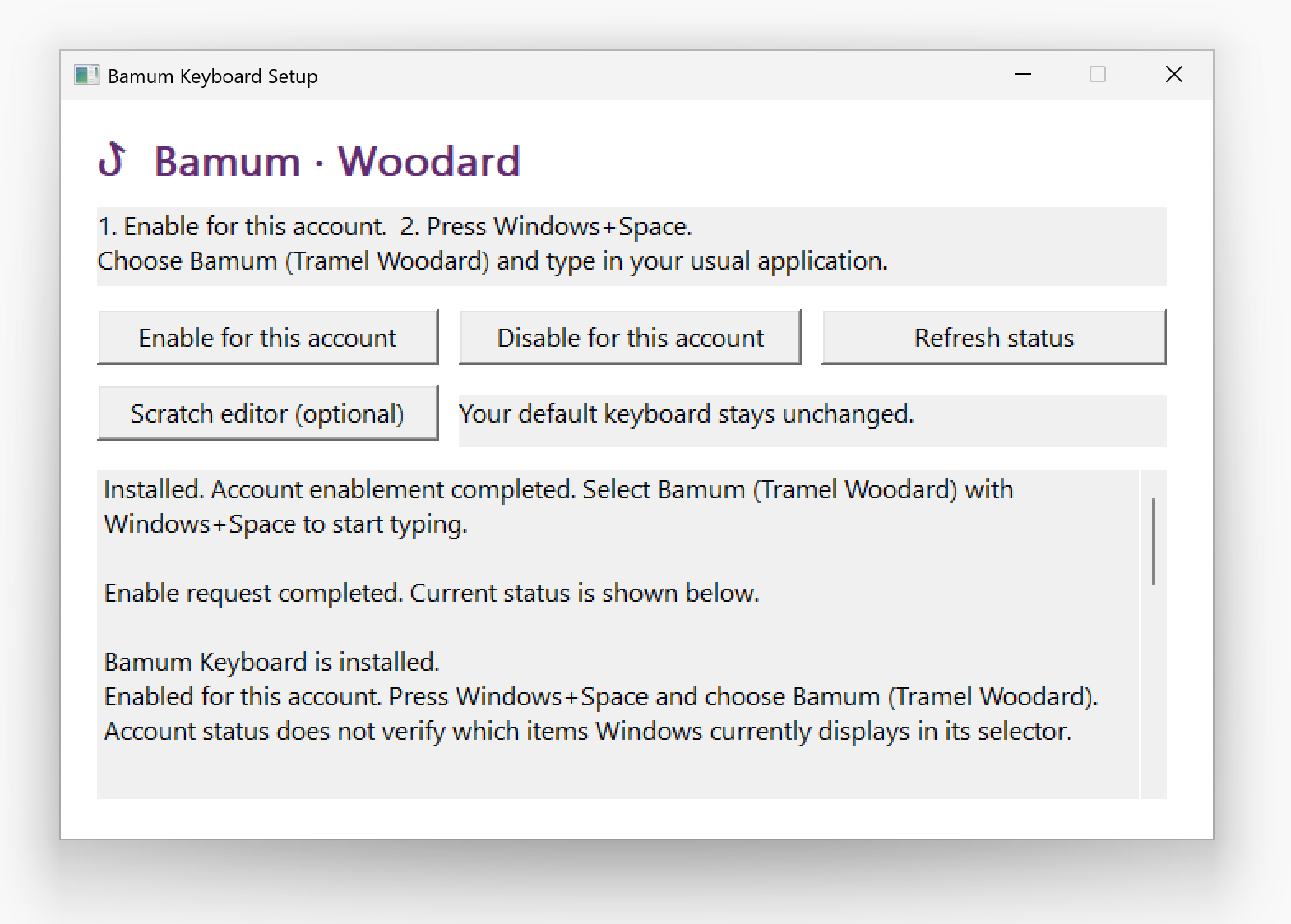
La fenêtre d’installation indique votre statut. Si nécessaire, choisissez Enable for this account (Activer pour ce compte).
Appuyez sur Windows + Espace et choisissez Bamum (Tramel Woodard).
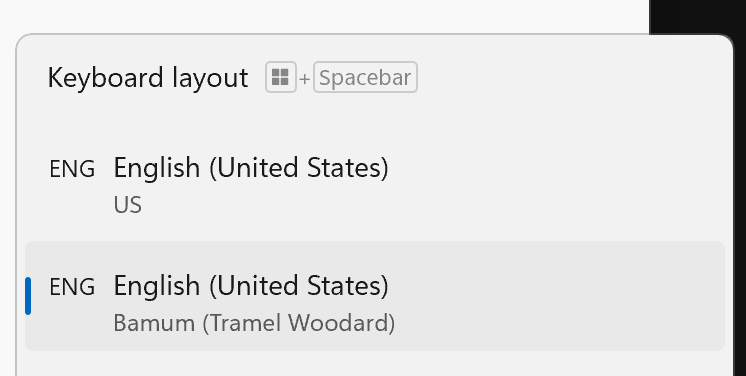
Conservez aussi votre clavier habituel. Vous pouvez y revenir à tout moment avec Windows + Espace.
Si une application déjà ouverte affiche encore un ancien clavier, fermez-la puis rouvrez-la avant de réessayer.
Ressources
Gardez le tableau des caractères et le recueil de phrases à portée de main
pendant que vous écrivez.
Consultez le tableau des caractères et la transcription Woodard.
Voir le tableau des caractèresParcourez les phrases et leurs formes écrites.
Voir les phrasesLisez la présentation du site et les conseils pour bien commencer.
Avant de commencer