Pour cet ordinateur
Windows
Windows 11 · x64
Télécharger pour WindowsVersion 0.1.7 · 1.4 MB · Version de développement non signée
Guide d’installation WindowsTéléchargement
Les deux programmes d’installation ajoutent le même clavier : mêmes graphies, mêmes mots, mêmes touches.
Pour cet ordinateur
Windows 11 · x64
Télécharger pour WindowsVersion 0.1.7 · 1.4 MB · Version de développement non signée
Guide d’installation WindowsPour cet ordinateur
macOS 12 ou ultérieur · puce Apple et Intel
Télécharger pour MacVersion 0.1.7 · 449 KB · Version de développement non signée
Guide d’installation Mac4ee05a994963efcb20ab17771edeffb6f956e6103b5ee42a93946340f01cf91ad2b9a5b35aef34cb8c9b384400690278de582f80dc380cba45637adff3db8be2Guides d’installation
Installez le clavier, activez-le,
puis passez au bamum lorsque vous souhaitez écrire.
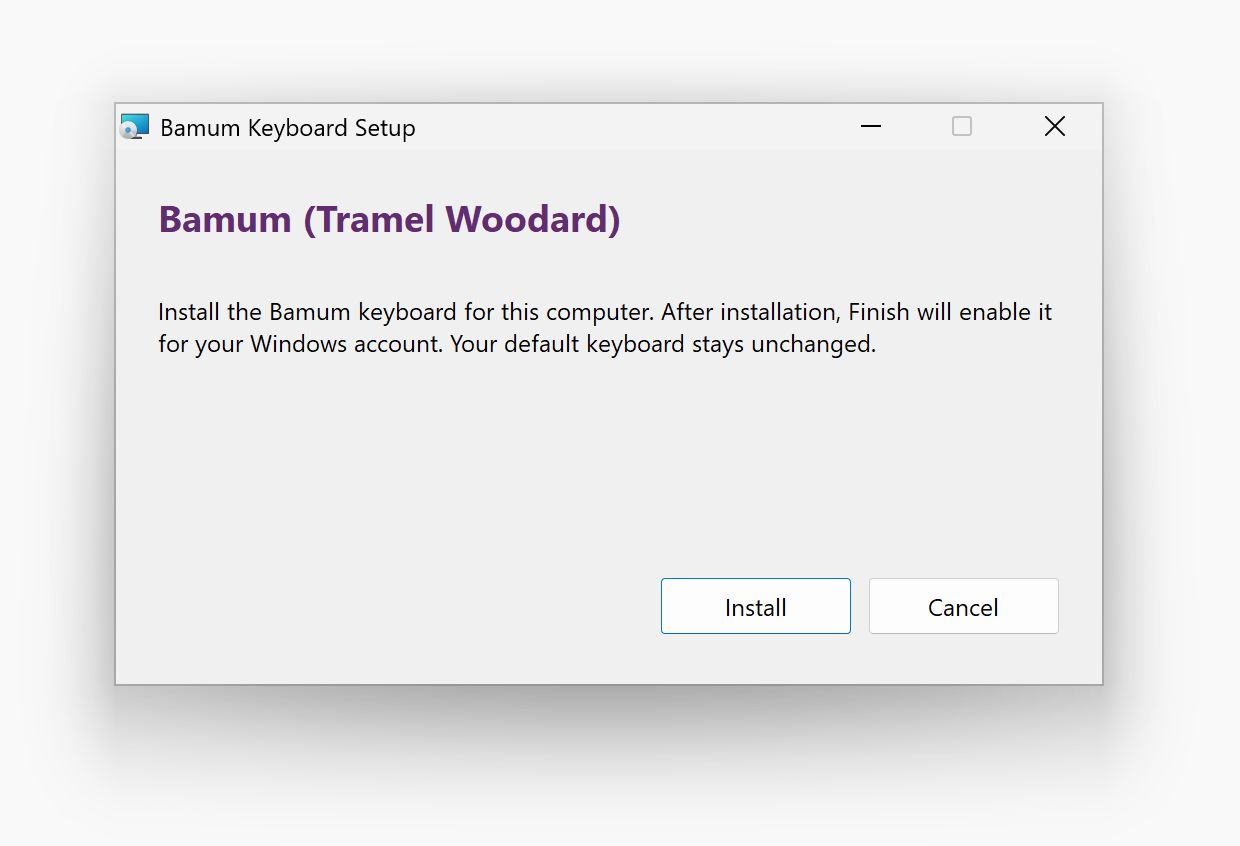
Ouvrez le programme téléchargé et choisissez Install (Installer).
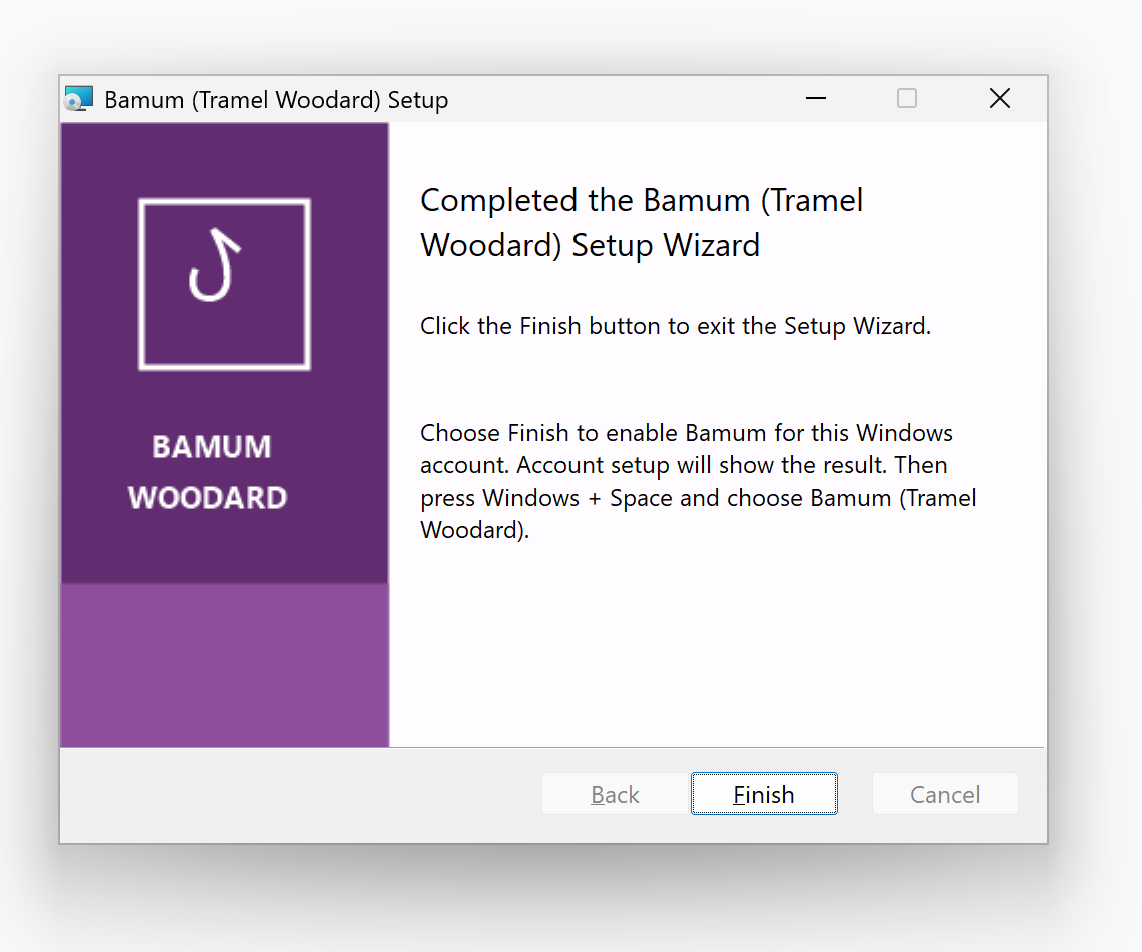
Choisissez Finish (Terminer) pour activer le bamum pour ce compte Windows.
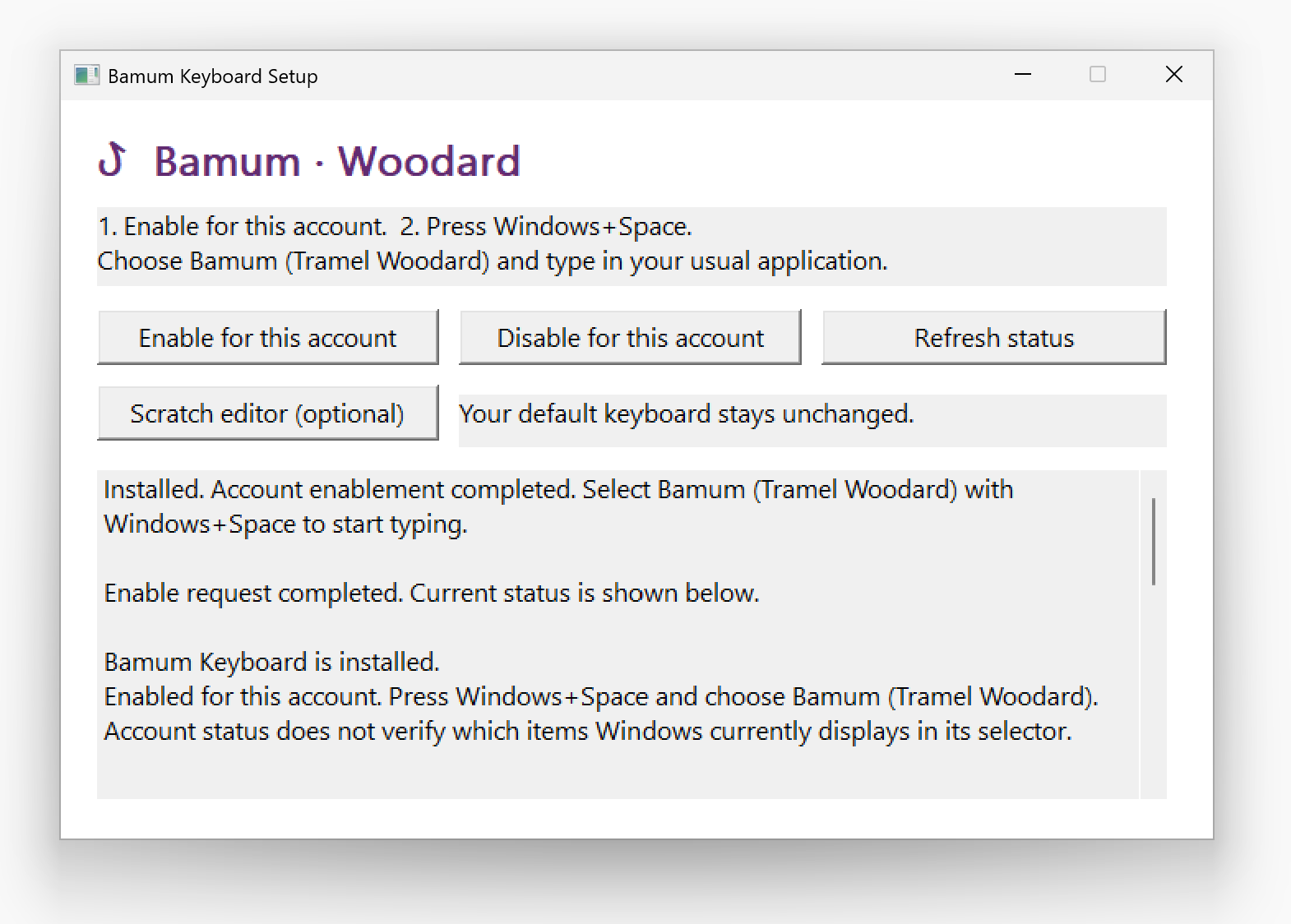
La fenêtre d’installation indique votre statut. Si nécessaire, choisissez Enable for this account (Activer pour ce compte).
Appuyez sur Windows + Espace et choisissez Bamum (Tramel Woodard).
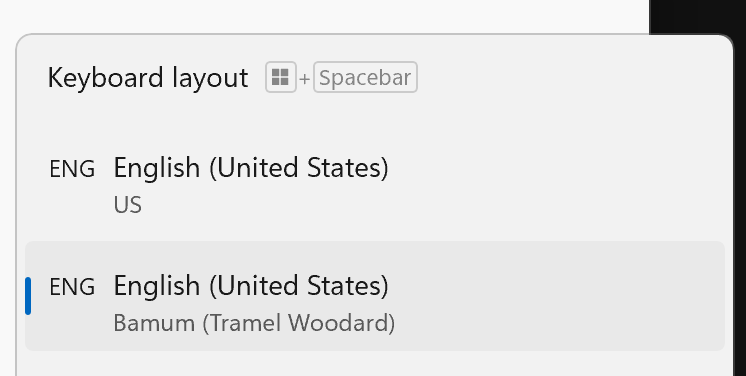
Conservez aussi votre clavier habituel. Vous pouvez y revenir à tout moment avec Windows + Espace.
Si une application déjà ouverte affiche encore un ancien clavier, fermez-la puis rouvrez-la avant de réessayer.
Si macOS refuse d’ouvrir le programme d’installation : cette version de développement n’est pas encore enregistrée auprès d’Apple ; macOS peut donc indiquer qu’il ne peut pas vérifier le développeur. Choisissez Terminé, ouvrez Réglages Système → Confidentialité et sécurité, faites défiler vers le bas et choisissez Ouvrir quand même.
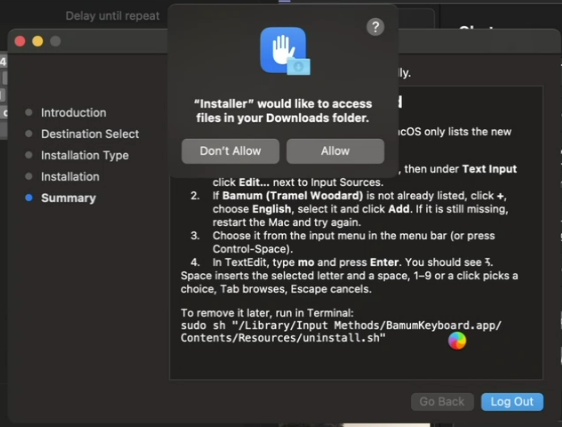
Ouvrez le programme d’installation et suivez les étapes. Si macOS demande si Programme d’installation peut accéder à votre dossier Téléchargements, choisissez Autoriser. À la fin, choisissez Fermer la session puis reconnectez-vous.
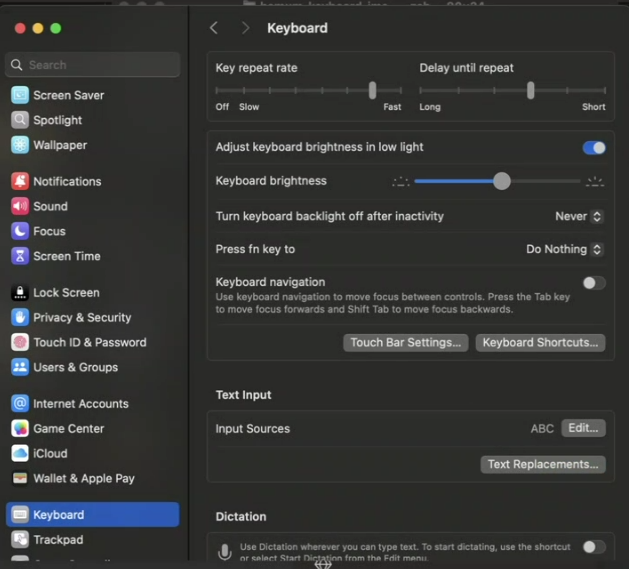
Ouvrez Réglages Système → Clavier. Sous Saisie de texte, choisissez Modifier… à côté de Sources de saisie.
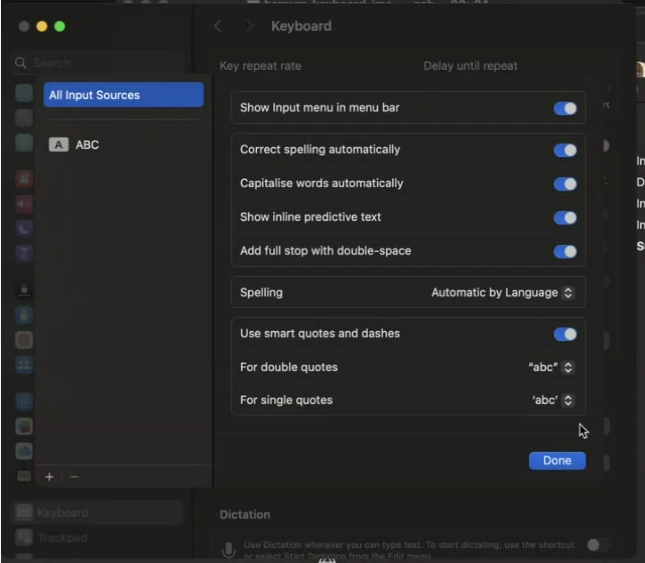
Dans la liste des sources de saisie, choisissez +.
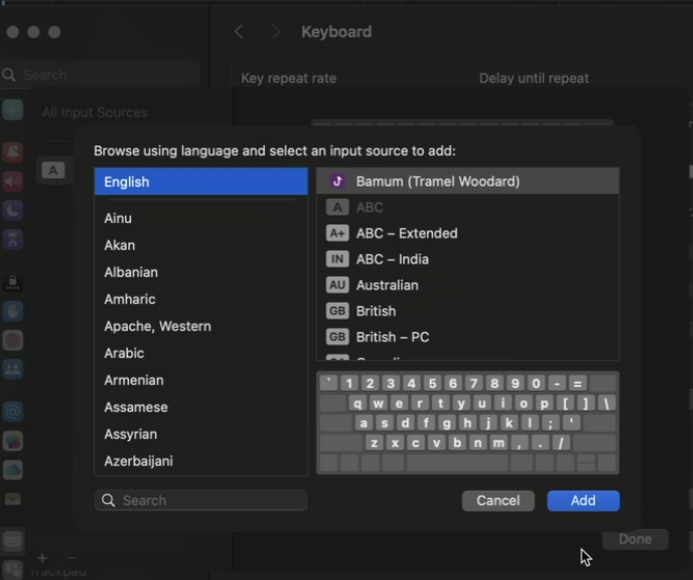
Choisissez Anglais, sélectionnez Bamum (Tramel Woodard) et choisissez Ajouter.
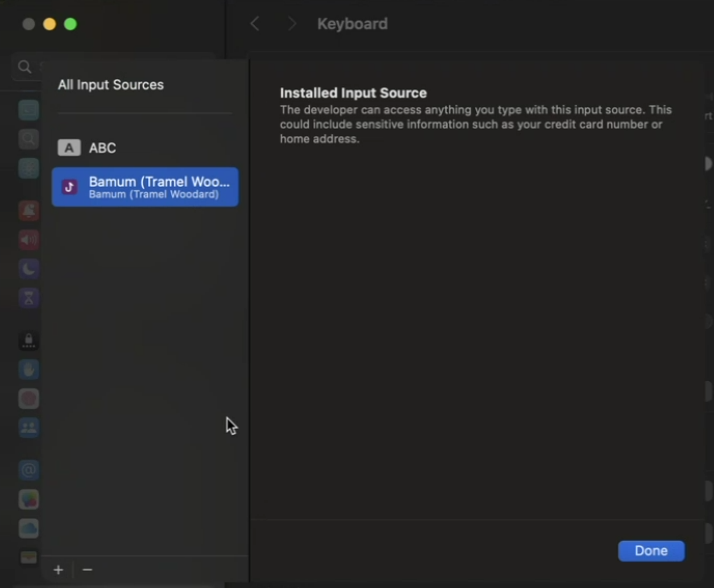
Bamum (Tramel Woodard) figure maintenant dans la liste. Choisissez Terminé.
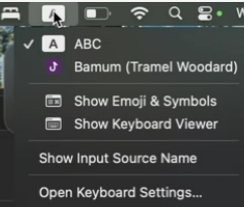
Choisissez Bamum (Tramel Woodard) dans le menu de saisie de la barre des menus, ou appuyez sur Control + Espace.
À propos de l’avertissement de macOS. macOS indique que le développeur peut accéder à tout ce que vous saisissez avec un clavier ajouté. Le clavier bamum fonctionne uniquement sur votre Mac : il ne se connecte pas à Internet et ne conserve pas ce que vous saisissez. Revenez à votre clavier habituel avant de saisir un mot de passe.
Si le bamum n’est pas proposé après la reconnexion, redémarrez le Mac et reprenez l’étape 3.
Écrire avec le clavier
Les touches fonctionnent de la même façon sous Windows et sur Mac.
Utilisez la transcription Woodard pour les caractères et les mots bamum disponibles.
Parcourez les propositions avec Tab. Choisissez-en une avec une touche numérique ou un clic.
Insérez votre sélection avec Entrée, ou utilisez Espace pour ajouter un espace entre les mots.